
ACCOUNT OPENING GUIDE
ドコモの銀行の口座開設方法|必要書類・本人確認・審査時間を解説
2026年9月28日から、本人確認書類の撮影方式「スマホで本人確認」は廃止されました。途中で進めなくなった場合は公式アプリを更新し、「ICチップ読取」または「公的個人認証」で続けられます。ただし、外国籍の方は公的個人認証を利用できません。公的個人認証またはICチップ読取を使う方式は最短5分と案内されています。銀行の申込途中で証券口座を任意で同時申込みできるほか、2026年9月14日からはマネックス証券の口座開設時に銀行口座も同時申込みできます。
公式情報の最終確認
2026年9月28日から、本人確認書類の撮影方式「スマホで本人確認」は廃止されました。途中で進めなくなった場合は公式アプリを更新し、「ICチップ読取」または「公的個人認証」で続けられます。ただし、外国籍の方は公的個人認証を利用できません。公的個人認証またはICチップ読取を使う方式は最短5分と案内されています。銀行の申込途中で証券口座を任意で同時申込みできるほか、2026年9月14日からはマネックス証券の口座開設時に銀行口座も同時申込みできます。
申込を始める前に、コードを手元に用意してください
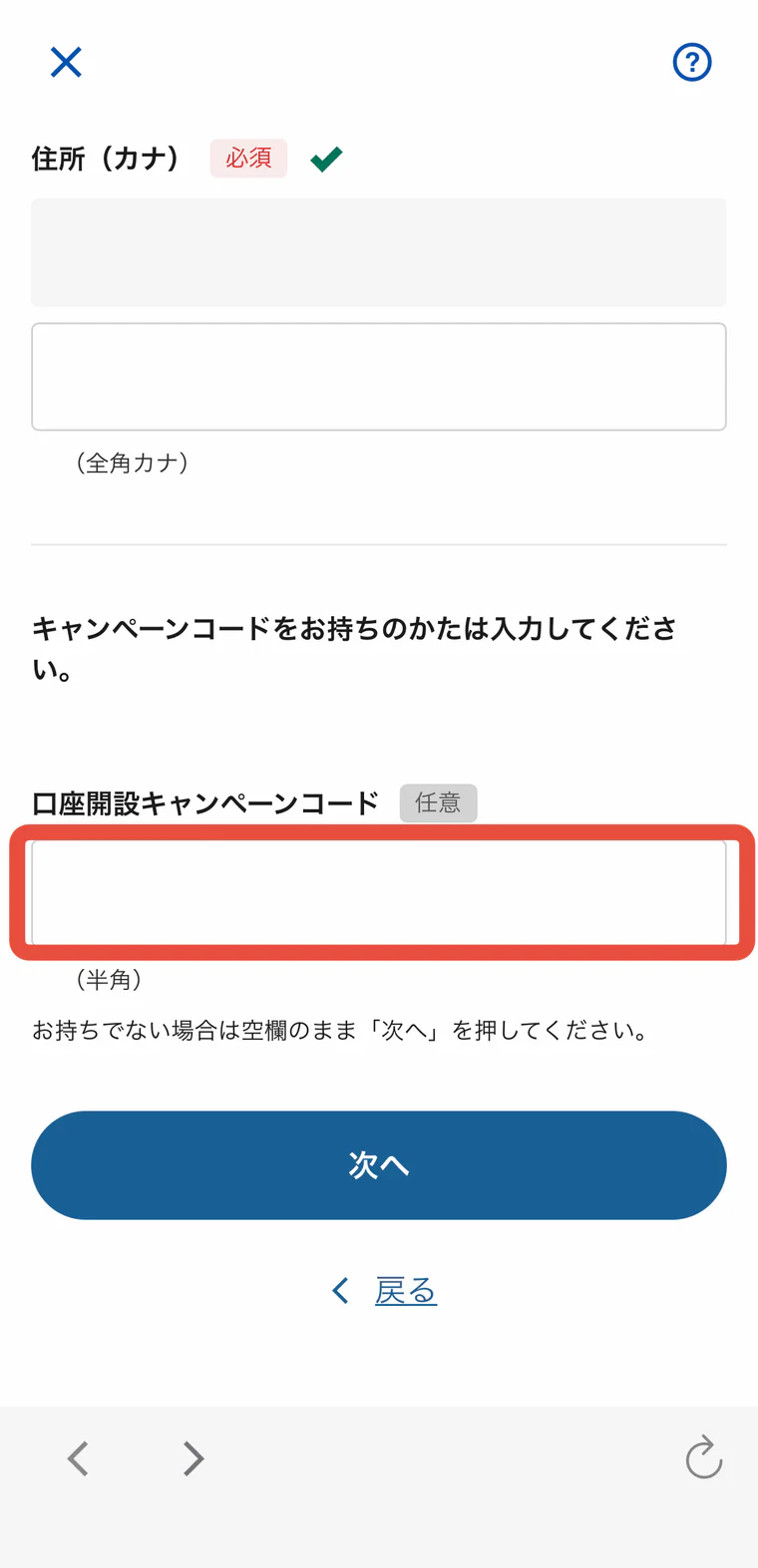
申込の途中(住所入力の後)に「口座開設キャンペーンコード」欄が表示されます。入力できるのは申込時の1回だけで、後から追加することはできません。
紹介コード
s6mbLaZ当サイトのコードや紹介リンクが利用されると、ポッチにも特典が付与される場合があります。
コードをコピーしたら、公式アプリから申し込みます。申込途中の「口座開設キャンペーンコード」欄に貼り付けてください。
ストアは別タブで開きます。アプリで申込中の方は、開いている申込画面へ戻ってください。
口座開設前に用意するもの
アプリを使って申し込む場合は、対応するスマートフォン、連絡を受け取れるメールアドレス、本人確認書類を用意します。マイナンバーカードなどのICチップを読み取る方式を選ぶ場合は、端末のNFC機能を利用します。利用できる書類と対応端末は変更されることがあるため、申込直前に公式の本人確認方法をご確認ください。
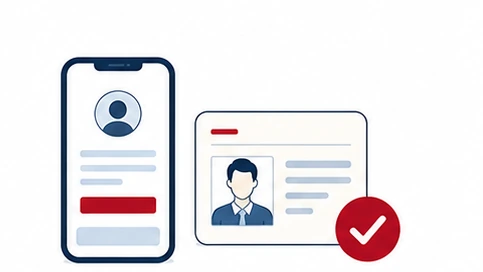
申込フォームでは、氏名、生年月日、住所、連絡先などを入力します。本人確認書類の記載内容と現在の情報が異なる場合は、そのまま申込みを進めず、公式案内に従って必要な更新や別方式を確認してください。
| 用意するもの | 用途・確認点 |
|---|---|
| スマートフォン | 公式アプリの利用、ICチップ読取、申込手続き |
| メールアドレス | 申込時の連絡・案内の受信 |
| 本人確認書類・暗証番号 | 方式別の必要書類とパスワードを確認する |
| 本人情報 | 氏名・生年月日・現住所・連絡先を正確に入力 |
| dアカウント | 銀行口座開設自体の必須条件ではない。連携は8月20日に開始済み |
申込みから利用開始までの全体像
記事内の6ステップを、準備・入力・本人確認・初期設定の4段階にまとめています。
- 01申込み準備
スマホ・メール・本人確認書類を用意
- 02申込情報
申込経路と確認方法を選び、必要事項を入力
- 03本人確認・審査
公的個人認証またはICチップ読取後、結果を確認
- 04初期設定
パスワード・認証を設定して利用開始
dアカウント連携2026年8月20日以降・希望する人のみ
口座開設は最短5分。ただし、本人確認方法や審査状況によって完了までの時間は異なります。
口座開設は6ステップ
申込方法によって画面や本人確認の順番は異なりますが、全体は「公式窓口を選ぶ」「申込情報を入力する」「本人確認を行う」「審査結果を待つ」「初期設定を行う」という流れです。最短5分という案内は、公的個人認証またはICチップ読取を利用できる場合の申込みから口座開設までの最短時間です。
- 1
公式サイトまたは公式アプリを開く
ドコモの銀行の公式案内から口座開設へ進みます。第三者サイトへ本人情報を入力しないでください。
- 2
申込方法と本人確認方式を選ぶ
公的個人認証、ICチップ読取、郵送など、利用できる方式から選びます。方式ごとに必要書類と完了までの時間が異なります。
- 3
氏名・住所・連絡先を入力する
本人確認書類の表記と照合できるよう、案内に沿って正確に入力します。利用目的などの確認項目にも回答します。
- 4
本人確認を完了する
選んだ方式に従い、マイナンバーカード等のICチップ読取や、指定書類の提出を行います。
- 5
審査・口座開設完了の案内を確認する
申込内容と本人確認の審査後、銀行から案内される結果を確認します。申込内容によっては追加確認や日数が必要です。
- 6
アプリの初期設定を行う
公式案内に従ってログインや認証などの初期設定を済ませます。dポイント特典を利用する場合のdアカウント連携は任意で、8月20日に開始しました。
紹介コードを利用する場合は、申込確定前に口座開設キャンペーンコードの入力場所・後付けできない条件を実画面で確認できます。
ACTUAL ACCOUNT OPENING
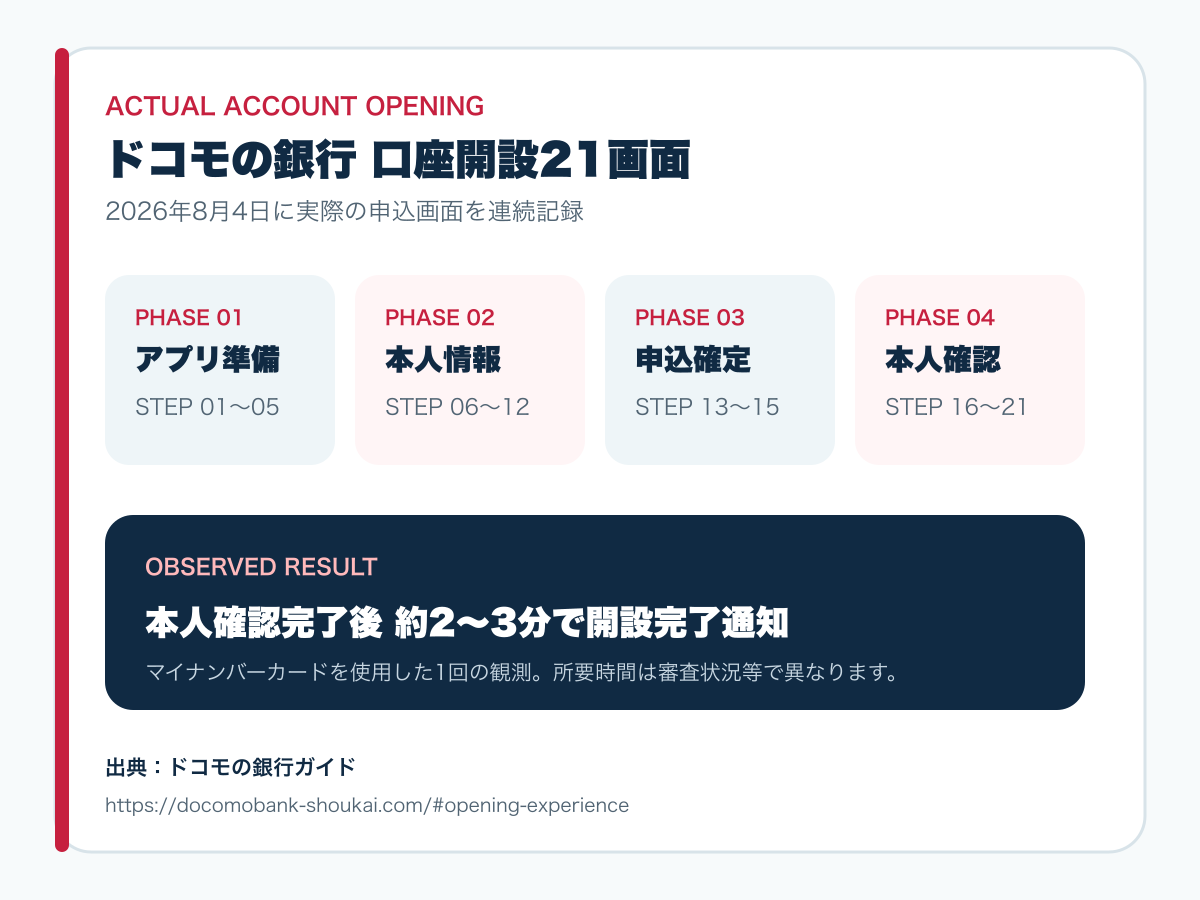
実測レポート:申込の全21画面
2026年8月4日に実際に口座開設し、アプリの開始から本人確認、開設完了メールまでの全画面を記録しました。
この実測資料の条件
公式アプリを使った1回の観測結果です。端末、本人確認方法、審査状況によって画面や所要時間は異なる場合があります。
- 検証日
- 2026年8月4日
- 記録範囲
- 申込開始から開設完了メールまで21画面
- 本人確認
- マイナンバーカードを使用
- 実測結果
- 本人確認完了後、約2〜3分で開設完了通知
引用する場合は「ドコモの銀行ガイド・口座開設21画面実測レポート(2026年8月4日実施)」と、このページのURLを出典として記載してください。画像の一括転載や個人情報を推測する利用はご遠慮ください。
アプリを用意して申込みを始める
- STEP 01
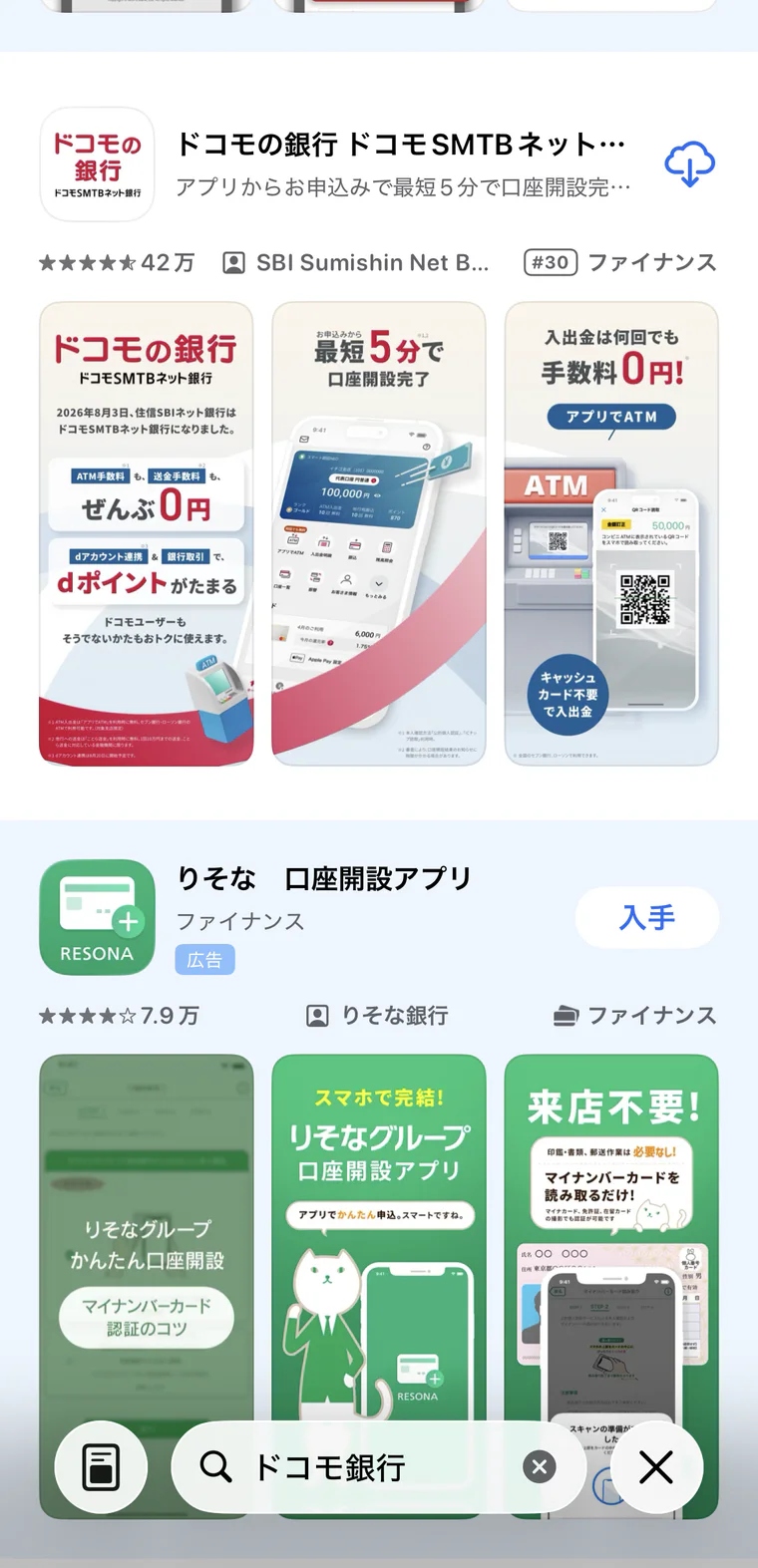
公式アプリをダウンロード
お使いのスマートフォンで「ドコモ銀行」と検索し、ドコモSMTBネット銀行の公式アプリをダウンロードします。

- STEP 02
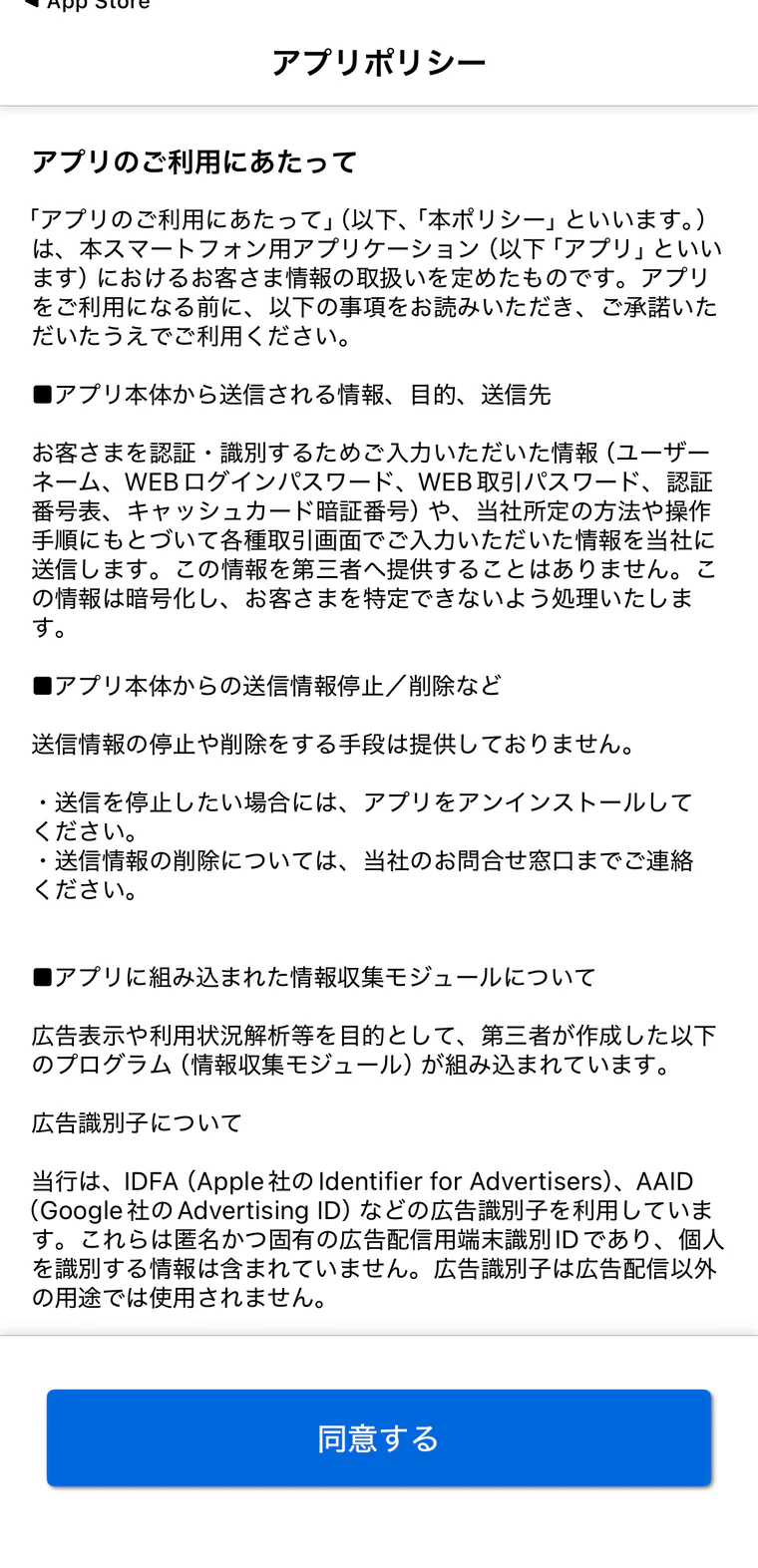
アプリポリシーに同意
アプリポリシーを確認し、画面下の「同意する」をタップします。
- STEP 03
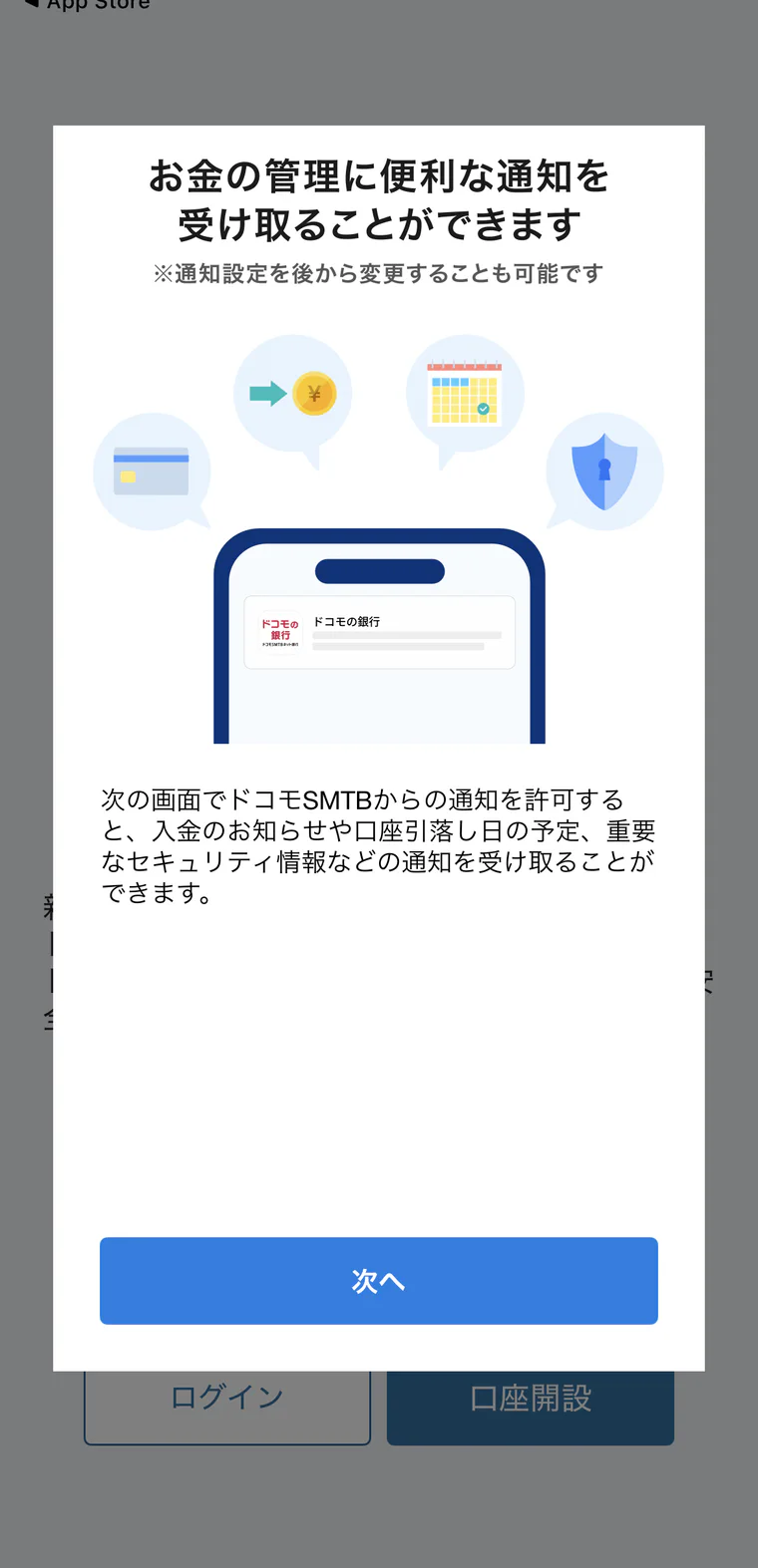
初回案内を進める
通知に関する初回案内が表示されたら、内容を確認して「次へ」をタップします。
- STEP 04
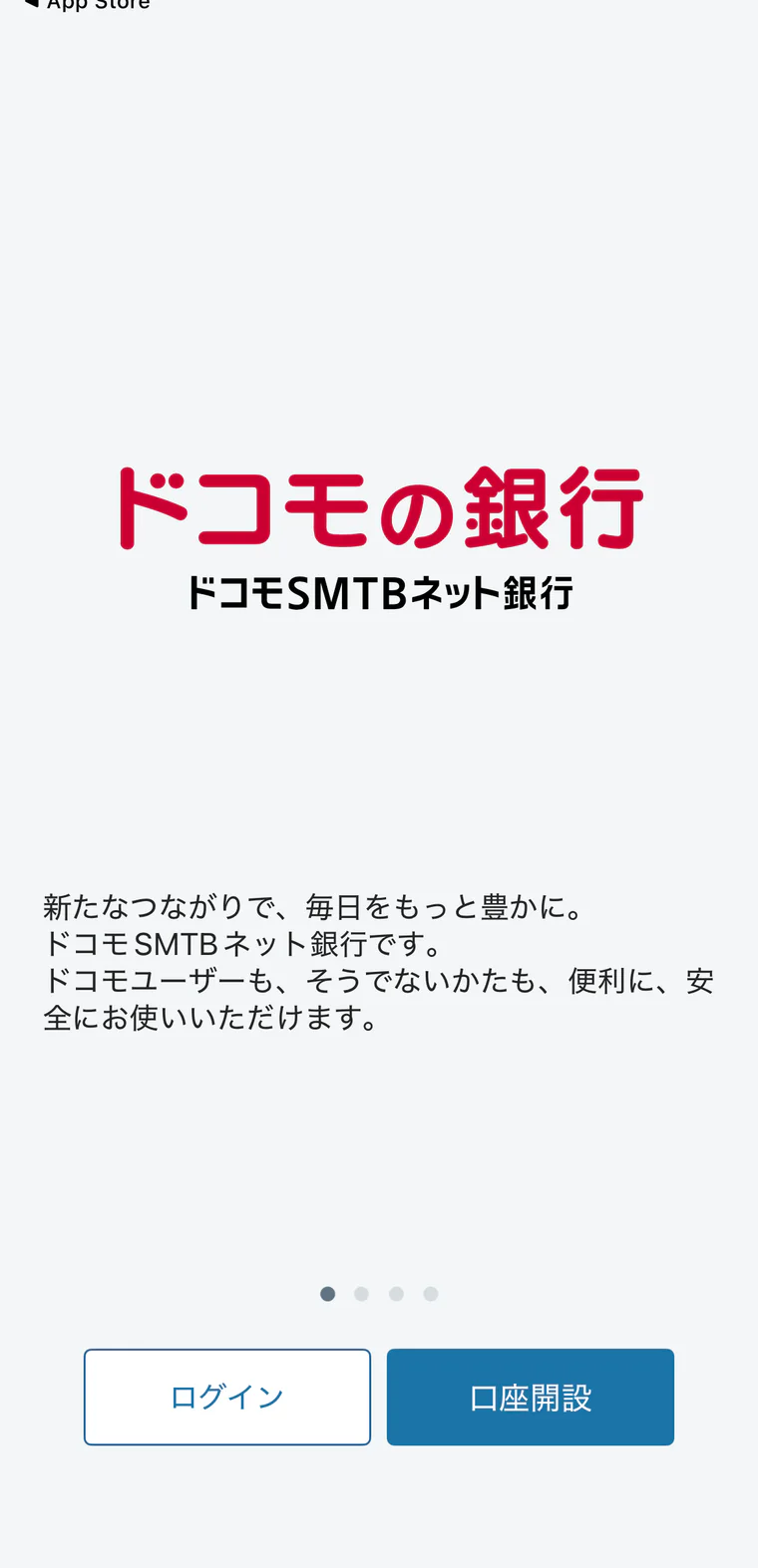
「口座開設」を選ぶ
アプリの開始画面で、右下にある「口座開設」をタップします。
- STEP 05
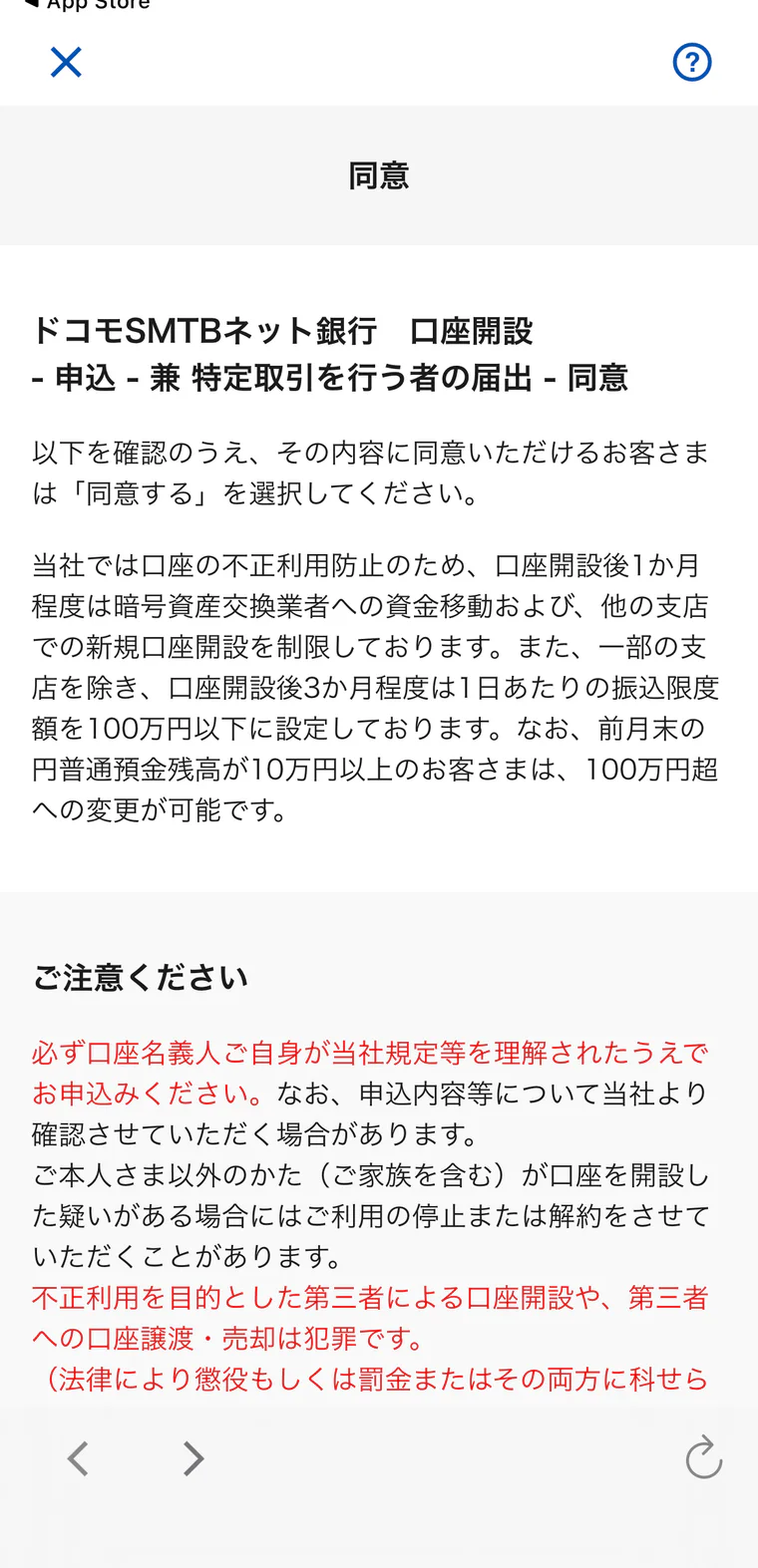
規約を確認して同意
各規約を下まで確認し、必要なチェックを入れて「同意する」をタップします。
連絡先と本人情報を入力する
- STEP 06
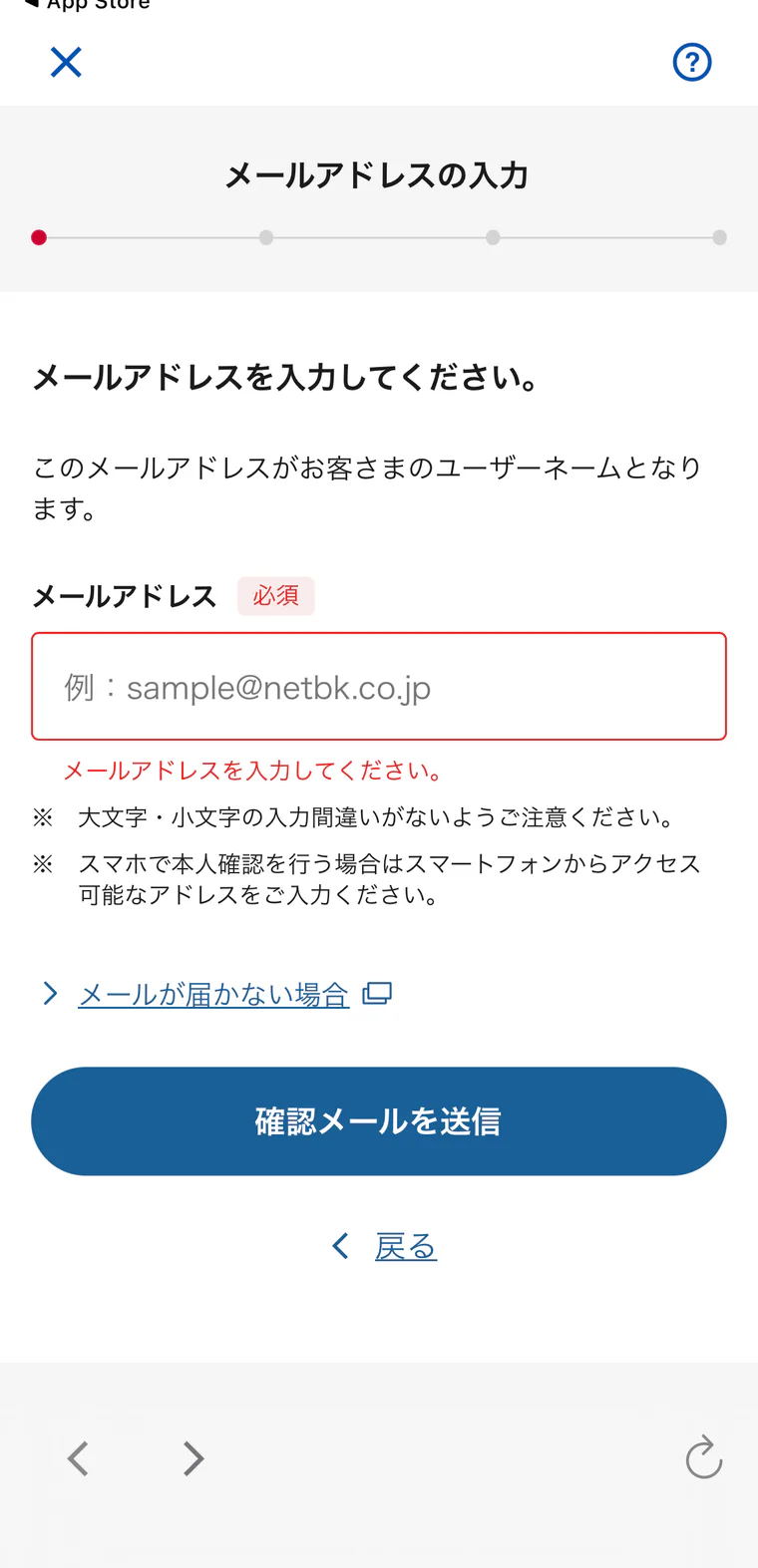
メールアドレスを登録
ご自身のメールアドレスを入力し、「確認メールを送信」をタップします。このアドレスがユーザーネームになります。
- STEP 07
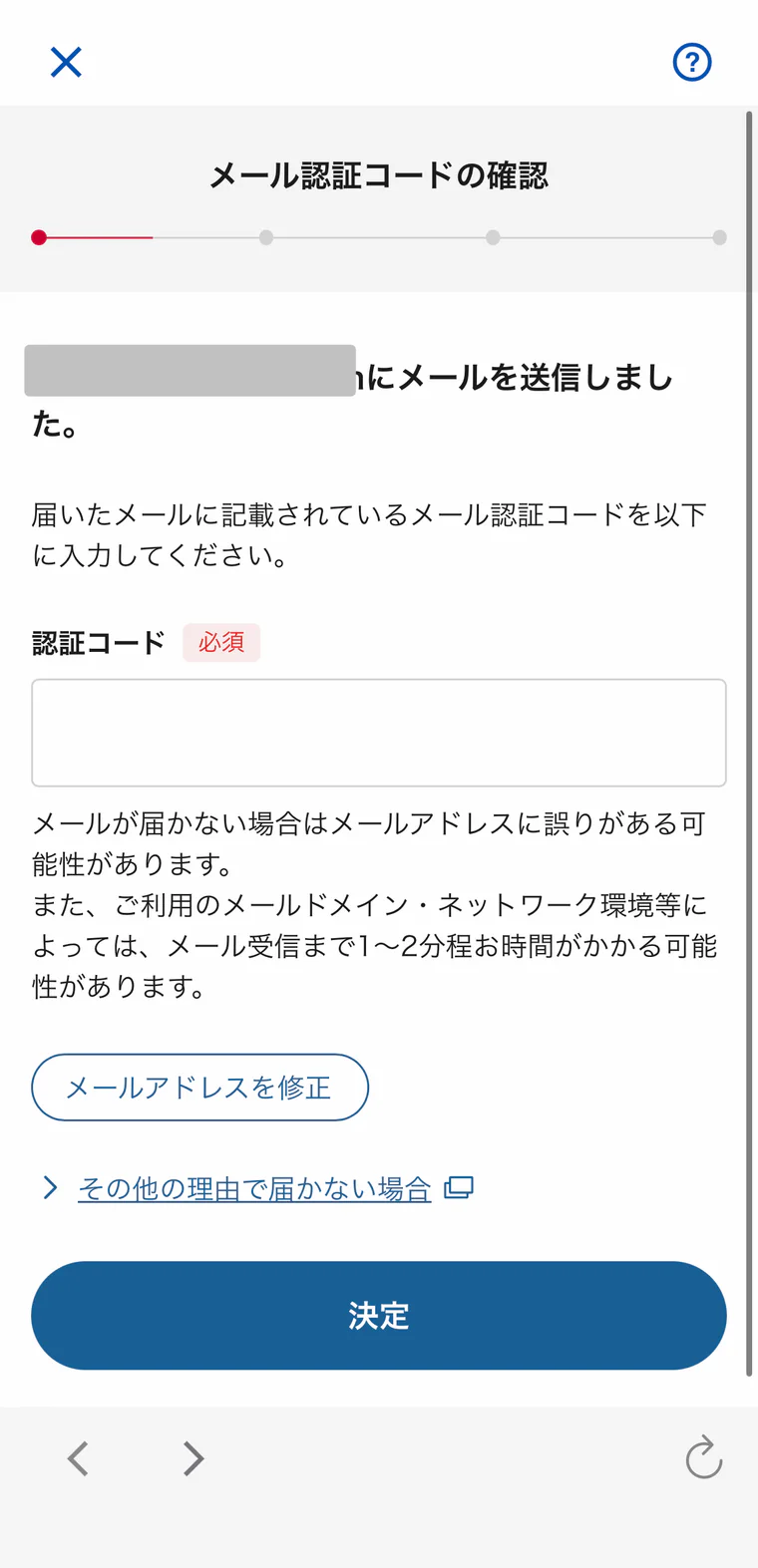
メール認証コードを入力
届いたメールに記載された認証コードを入力し、「決定」をタップします。
- STEP 08
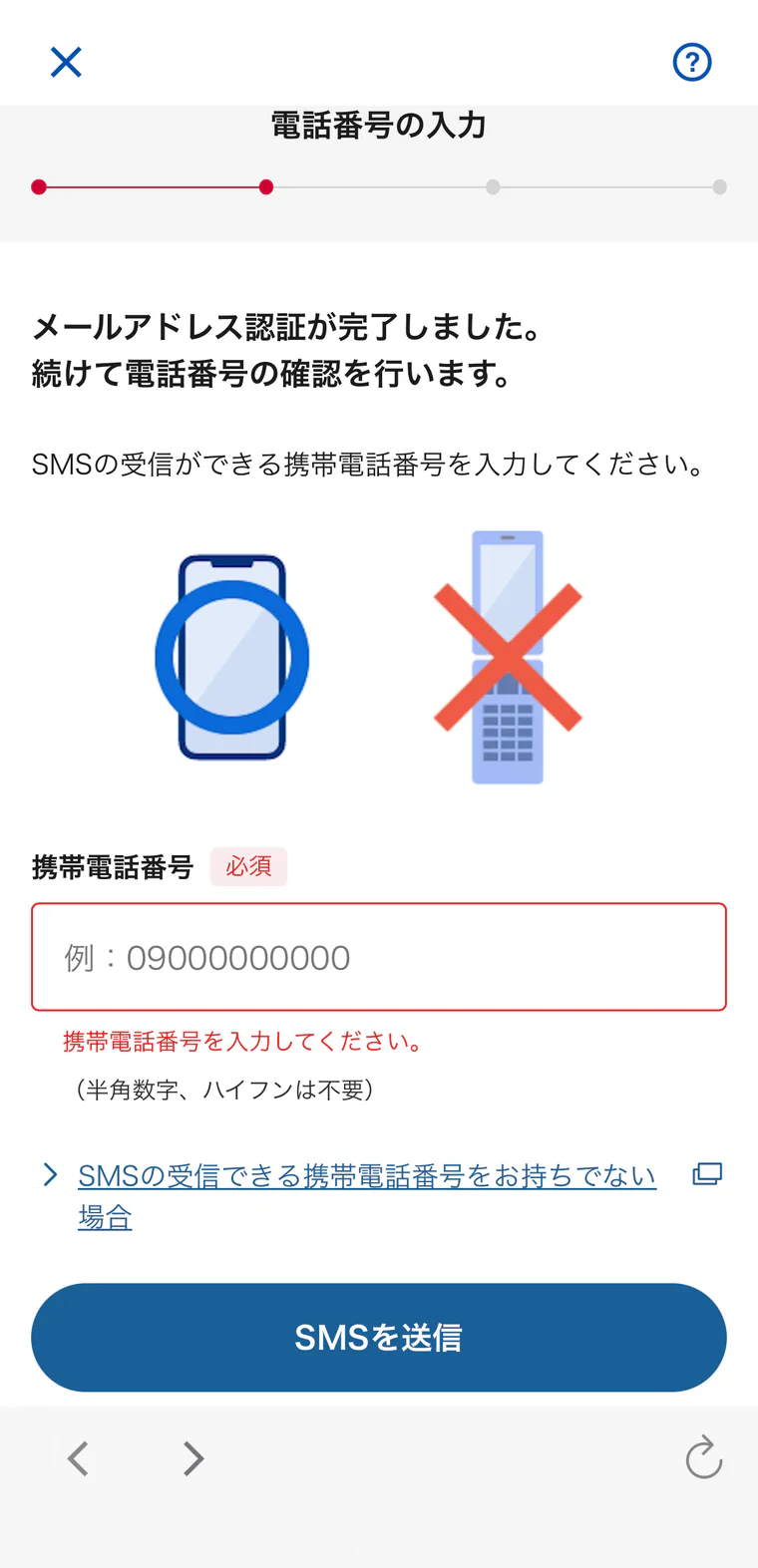
電話番号をSMS認証
SMSを受信できる携帯電話番号を入力して送信します。届いた認証コードを入力し、「決定」をタップします。
- STEP 09
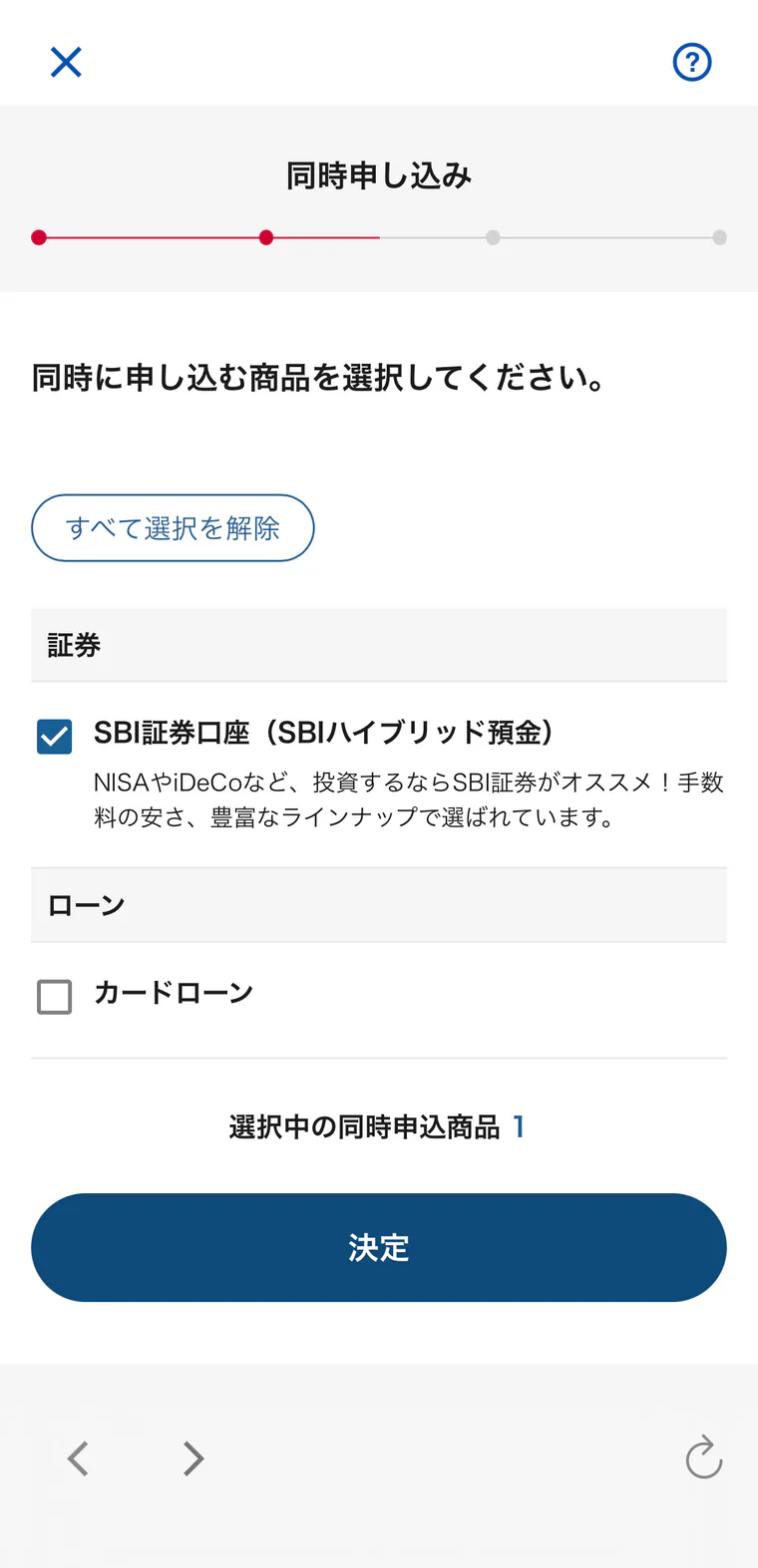
同時申込を選択
証券口座などを同時に申し込む方はチェックを入れます。不要な場合はチェックを外して進めて問題ありません。
この画像は2026年8月4日の記録で、SBI証券の案内が表示されています。 8月28日に始まったマネックス証券の同時申込みとは区別し、現在の同時申込みの案内を確認してください。
- STEP 10
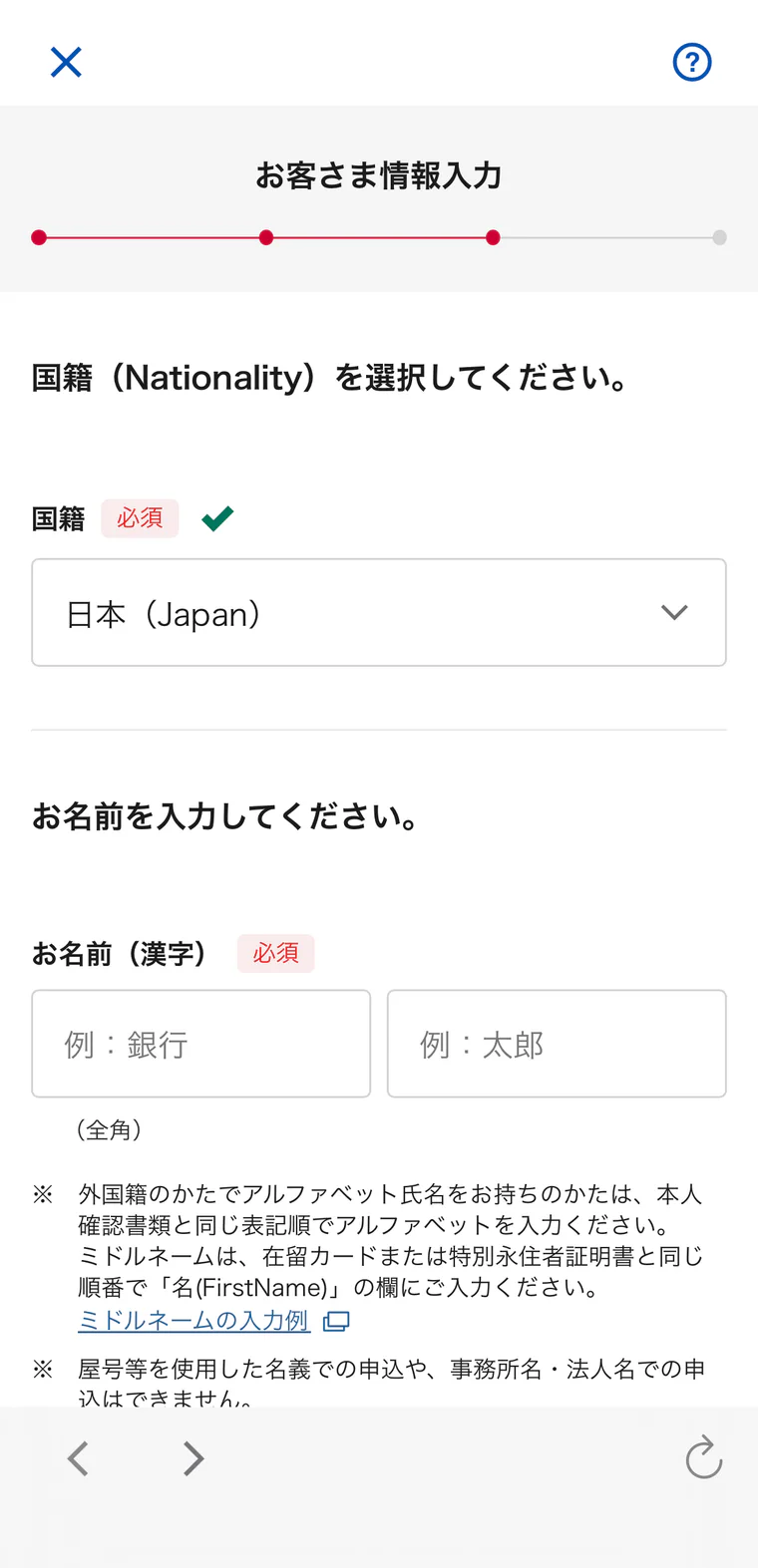
氏名など本人情報を入力
国籍、氏名などを入力します。マイナンバーカードや運転免許証と同じ表記で入力しましょう。
- STEP 11
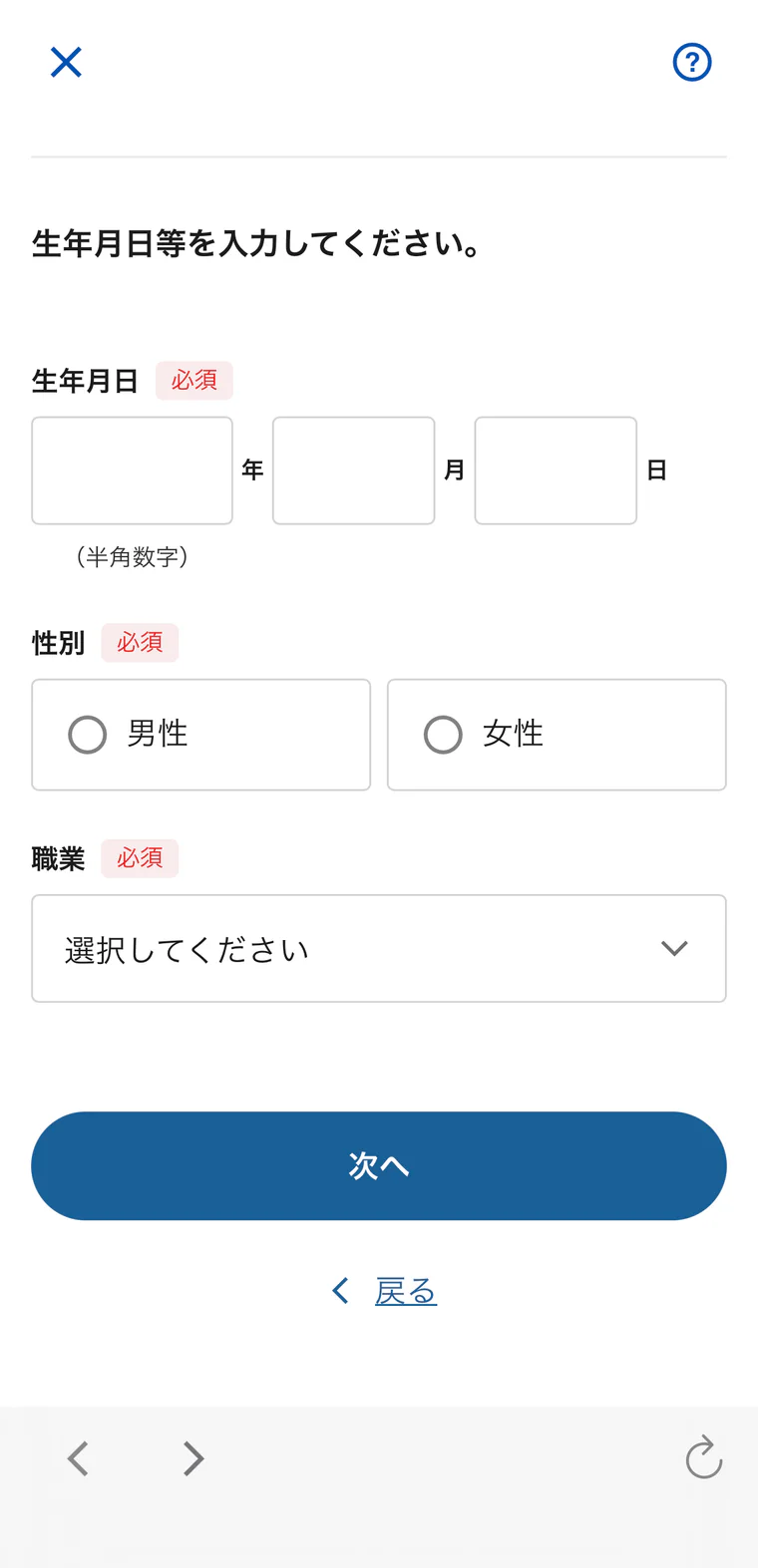
生年月日・性別などを入力
生年月日、性別、職業など、画面に表示された項目を順番に入力します。
- STEP 12
住所入力後、紹介コードを入力
住所を入力したあと、「口座開設キャンペーンコード」欄へ紹介コードを入力します。ここで入力を忘れると特典を受け取れないため、申込みを確定する前に必ず確認してください。
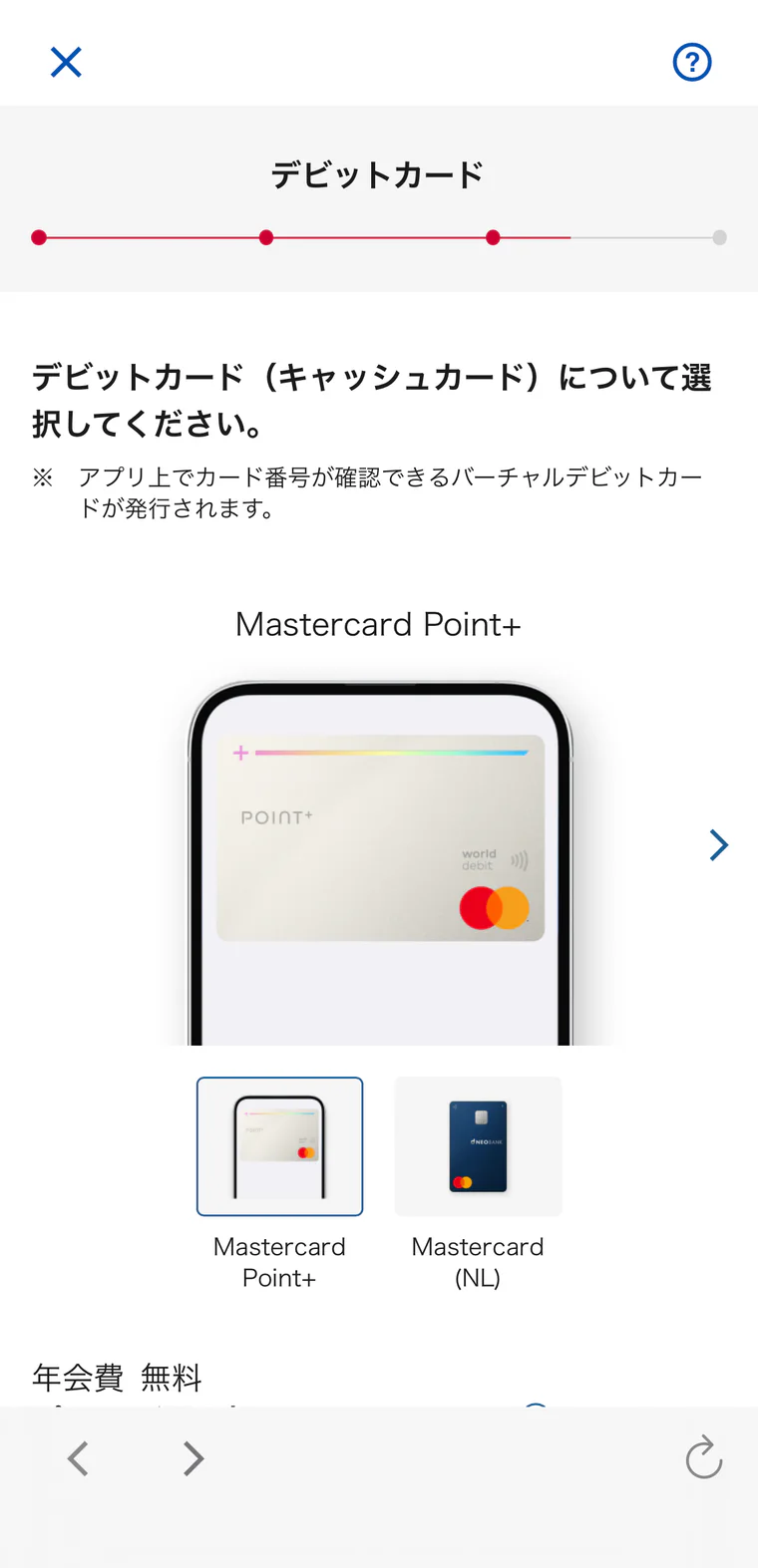
カードを選んで申込みを確定する
- STEP 13
デビットカードを選ぶ
アプリ上で発行されるバーチャルデビットカードのデザインを選びます。
- STEP 14
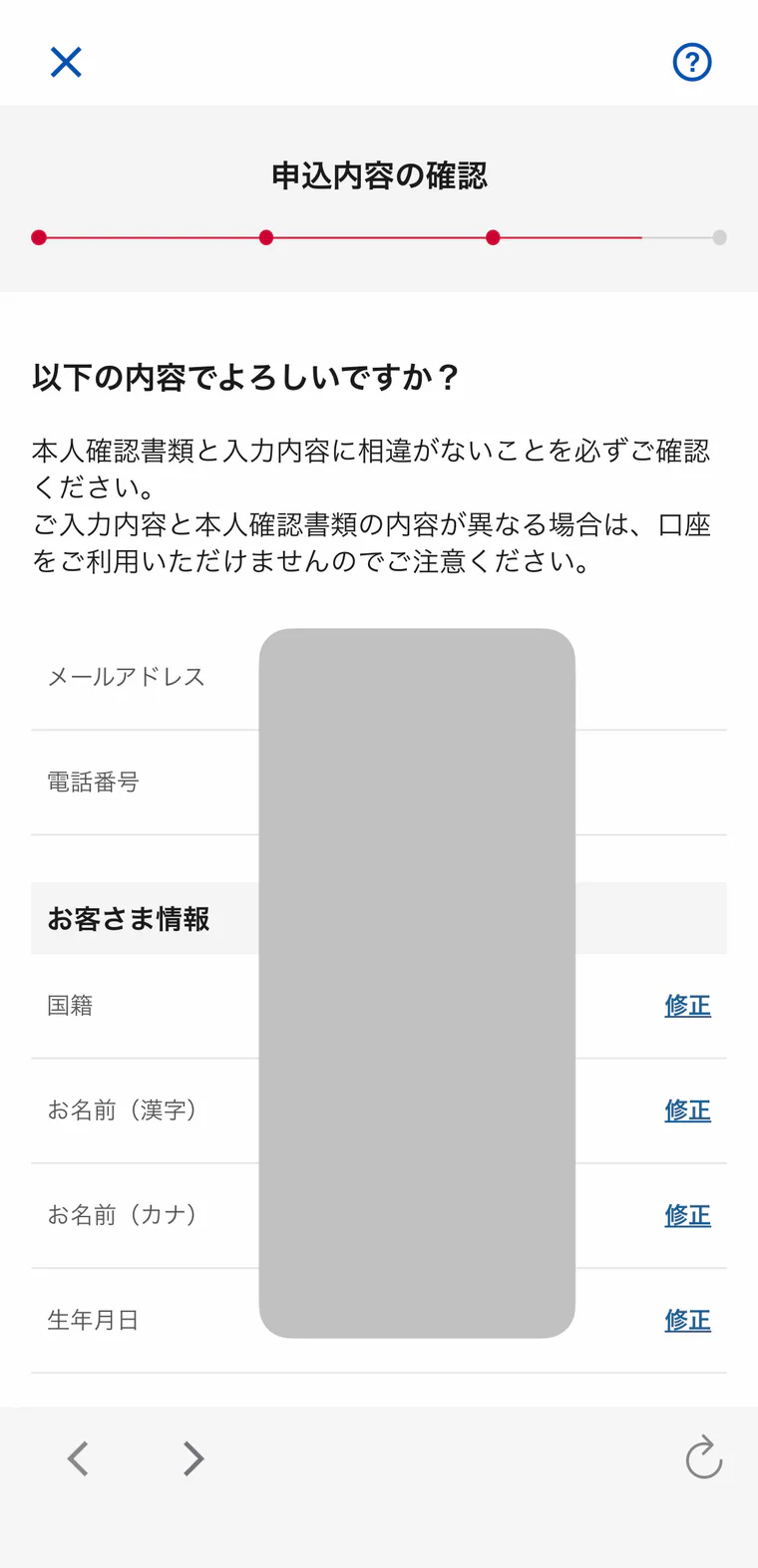
申込内容を最終確認
メールアドレス、電話番号、氏名、住所などに間違いがないか確認し、口座開設を申し込みます。
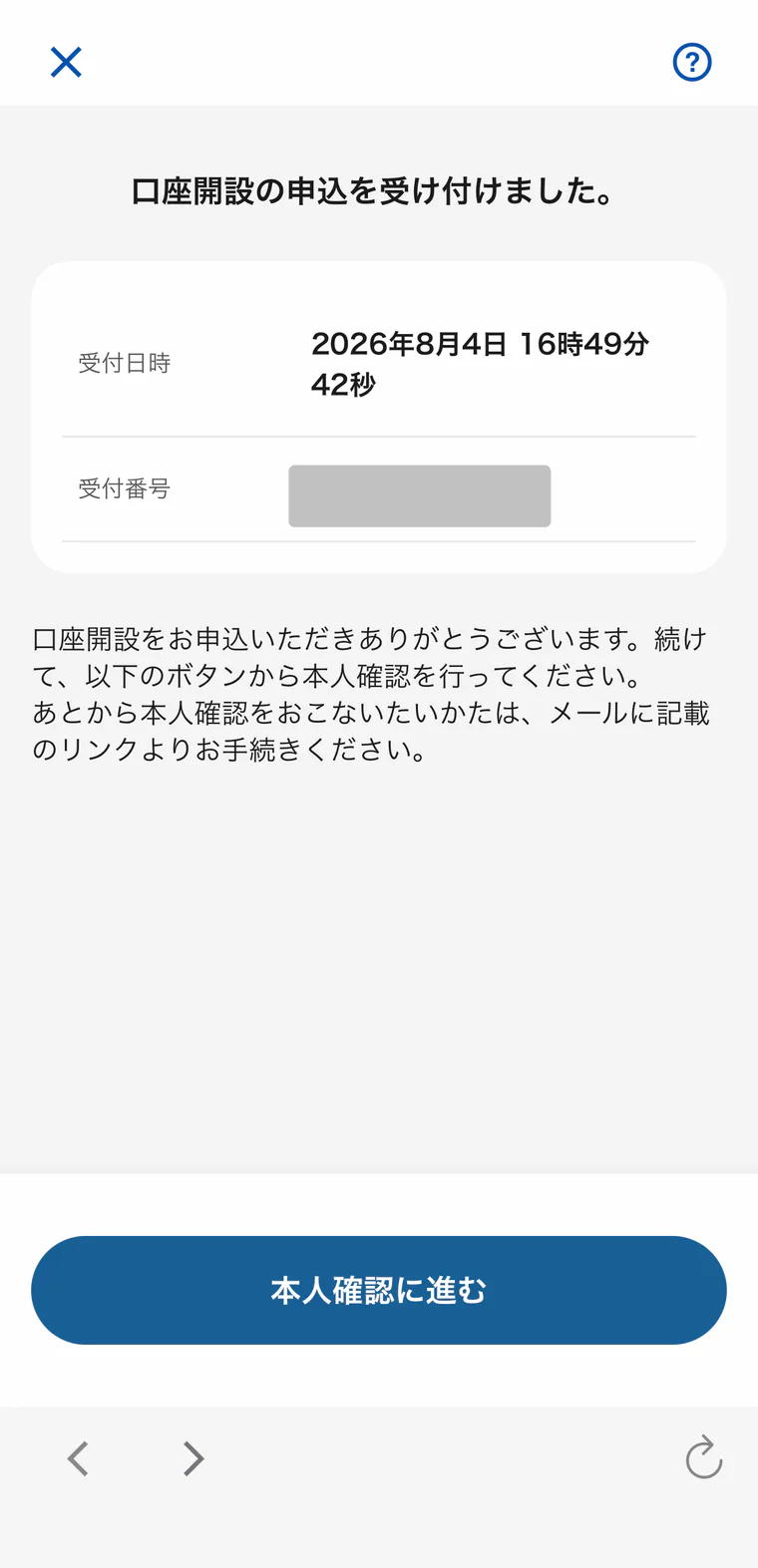
- STEP 15
口座開設申込が完了
「口座開設の申込を受け付けました」と表示されたら申込完了です。そのまま本人確認へ進めます。
本人確認をして初期設定へ進む
- STEP 16
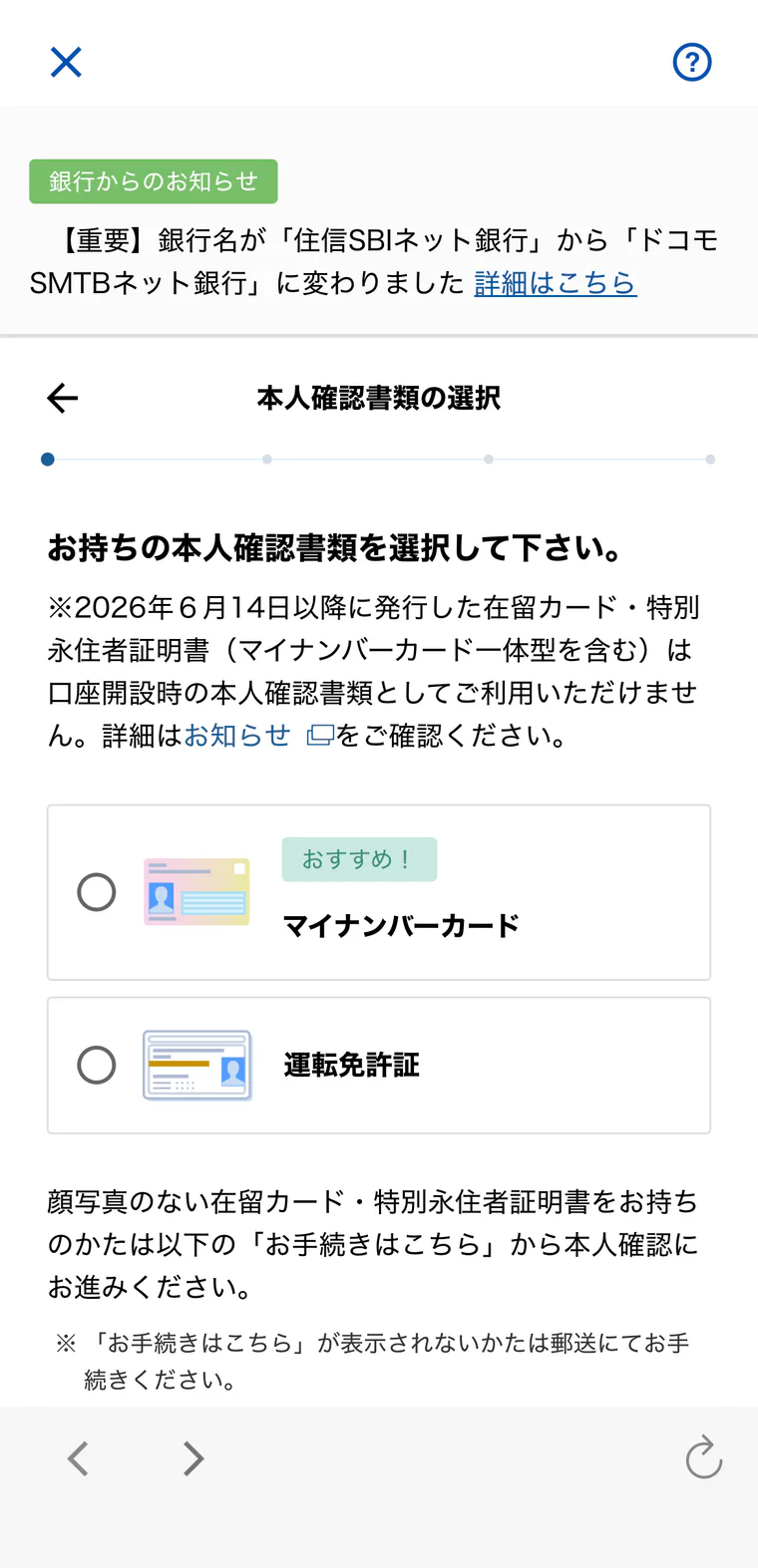
続けて本人確認を行う
本人確認書類を選び、そのまま本人確認へ進みます。ポッチはマイナンバーカードを使い、本人確認完了後2〜3分ほどで口座開設完了の通知を受け取りました。審査状況により時間は異なります。
ポッチの実体験
- STEP 17
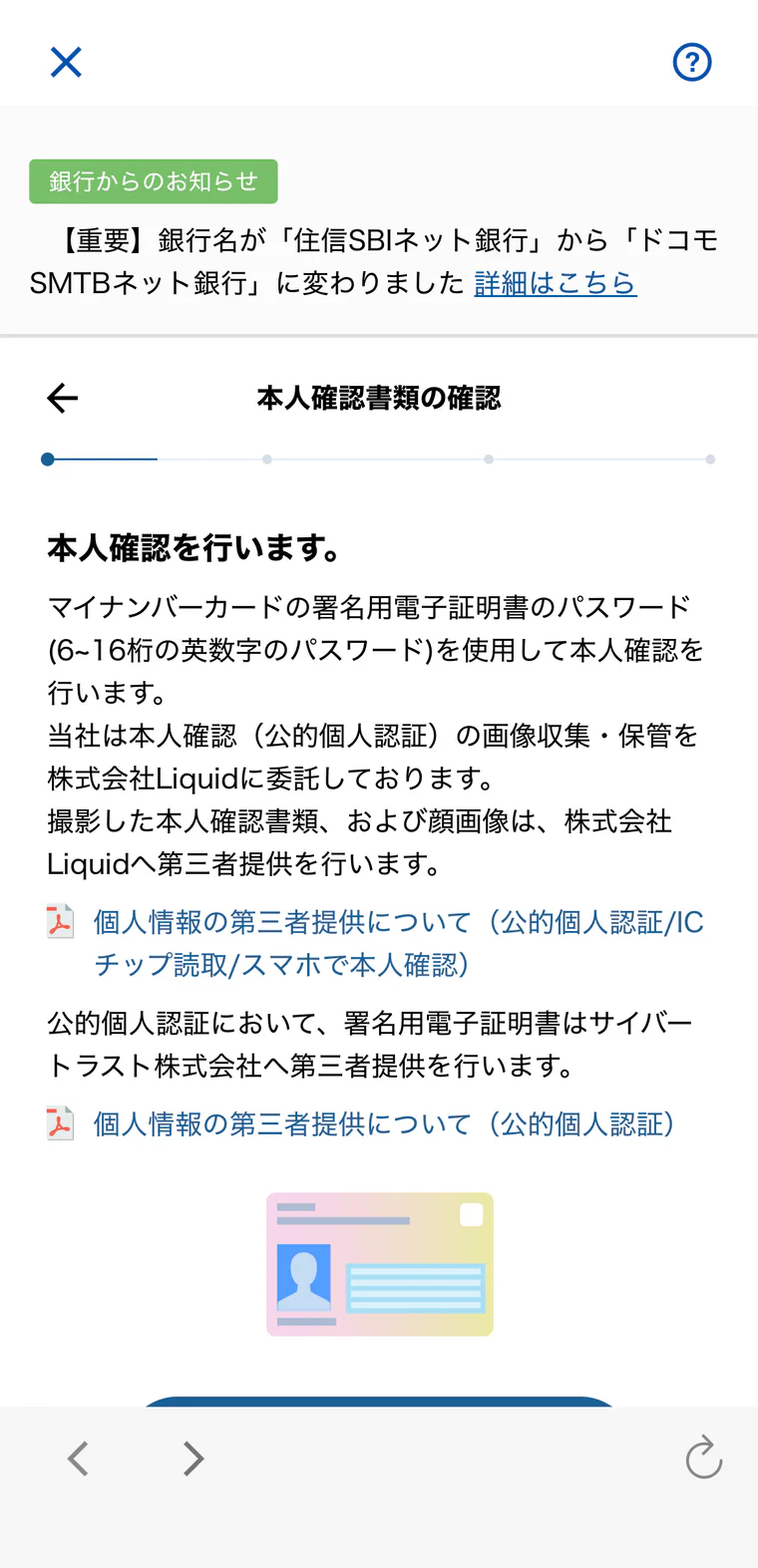
本人確認をタップ
本人確認の説明と個人情報の取扱いを確認し、画面の案内に沿って手続きを進めます。
- STEP 18
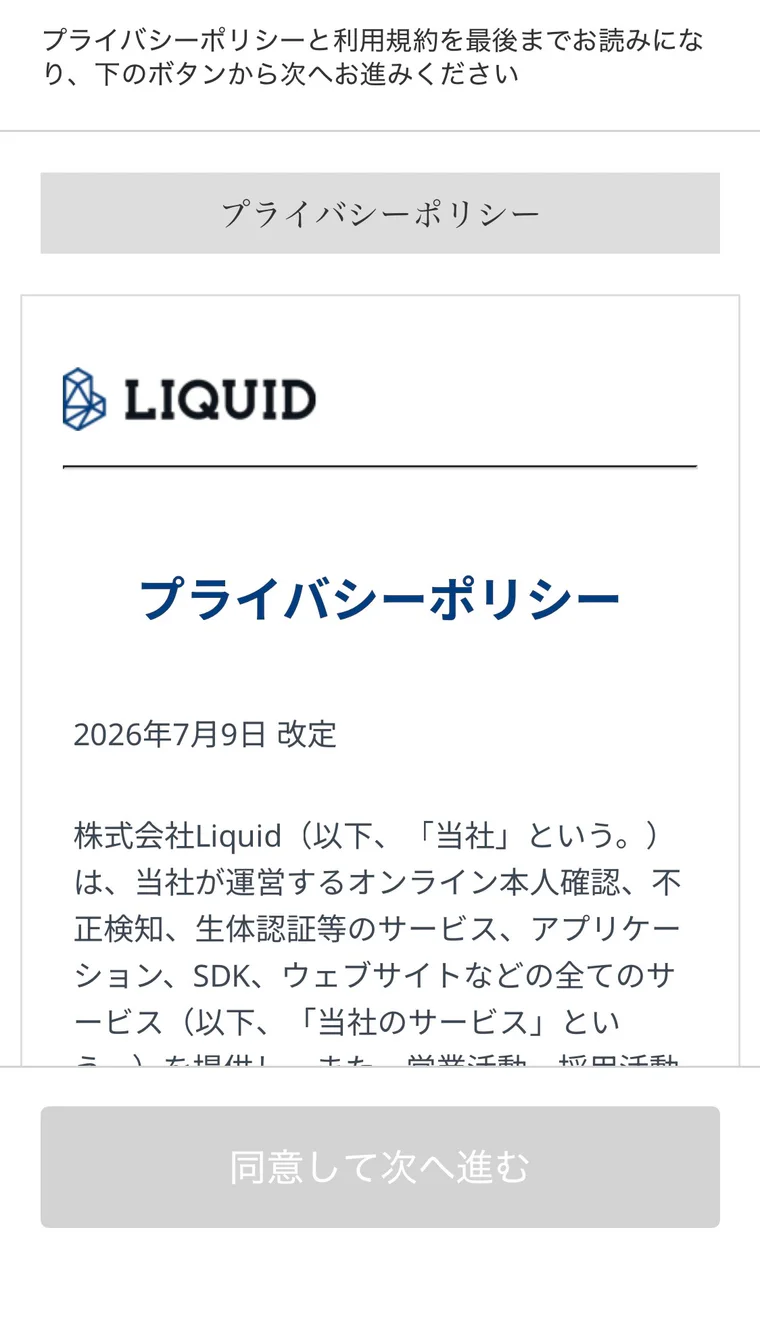
Liquidの本人確認に同意
株式会社Liquidのプライバシーポリシーと利用規約を確認して同意します。案内に従い、本人確認書類とご自身の顔を撮影します。
- STEP 19
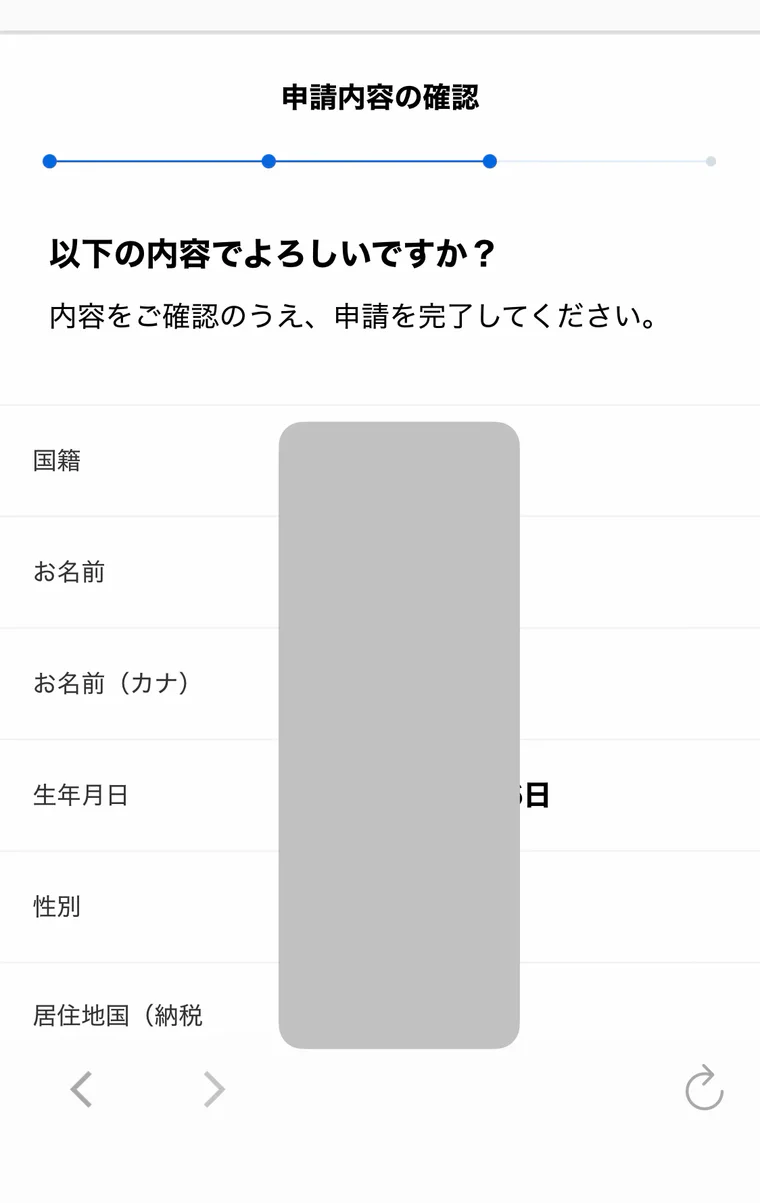
入力情報との相違を確認
本人確認の入力内容を確認し、申込時に入力した情報と相違がないか確かめます。
- STEP 20
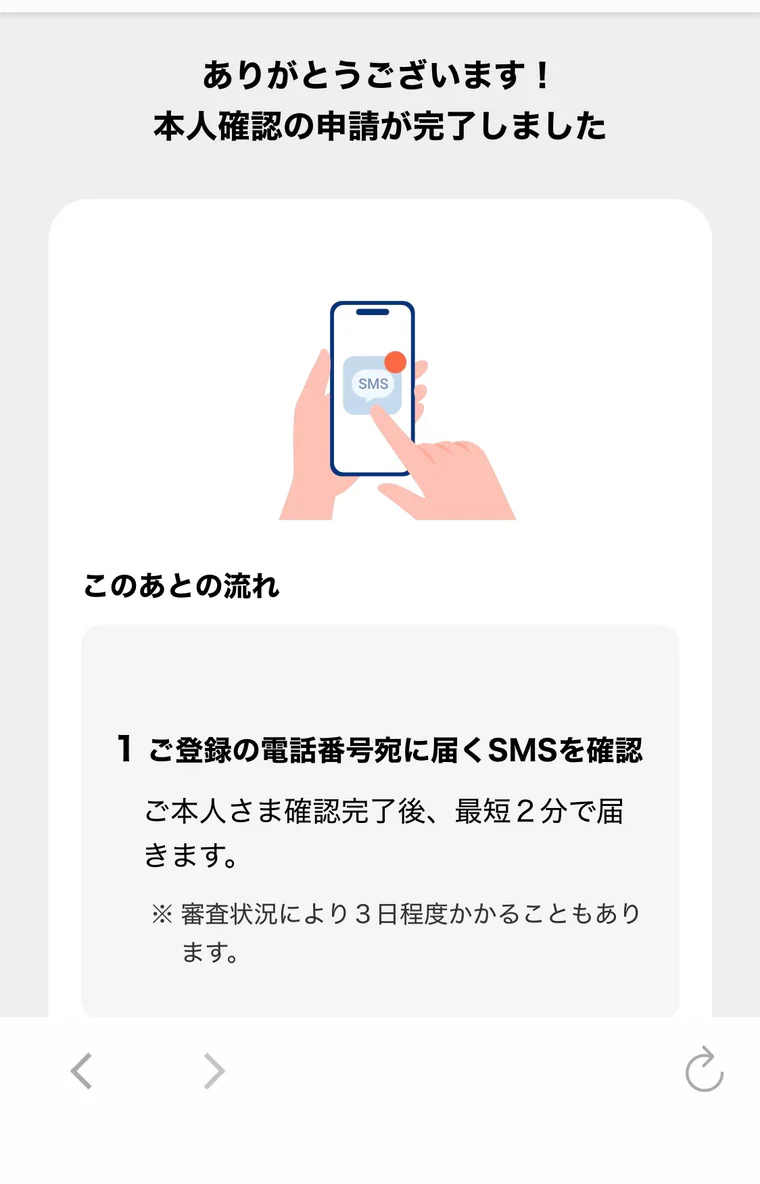
本人確認申請が完了
この画面が表示されたら本人確認の申請は完了です。マイナンバーカードで申請した場合は、早ければ数分で結果の通知が届きます。
- STEP 21
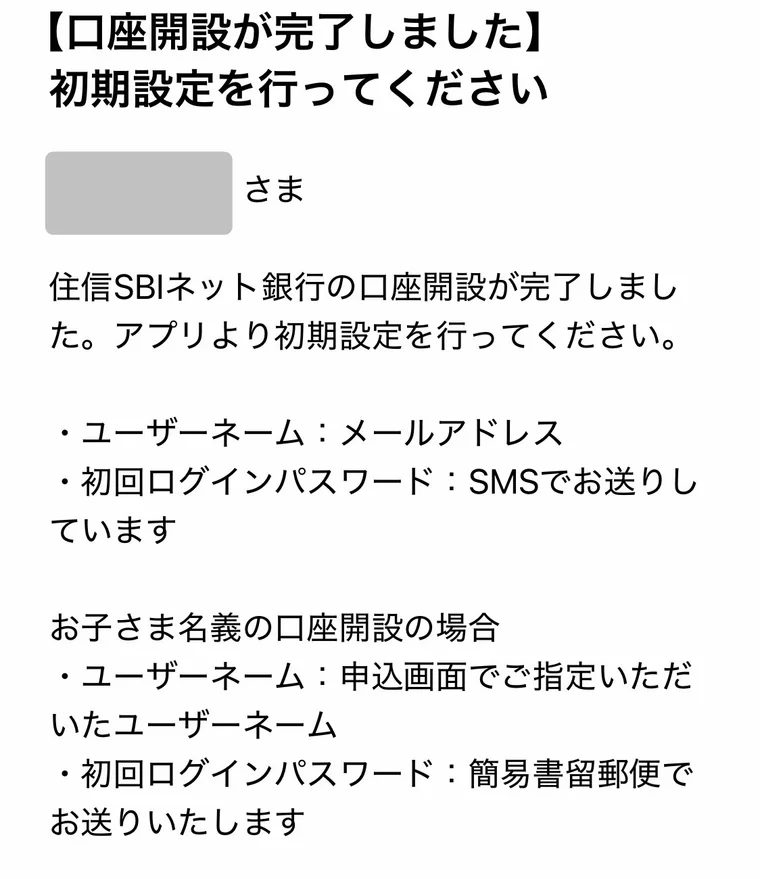
開設完了メールから初期設定
口座開設完了メールが届いたら、案内に沿ってアプリの初期設定を行います。初期設定が終わると口座を利用できます。
マネックス証券との同時申込みは双方向に対応
ドコモの銀行の口座開設途中では、マネックス証券口座を任意で同時に申し込めます。2026年9月14日からは逆に、マネックス証券の口座開設時にドコモSMTBネット銀行の口座も同時に申し込めるようになりました。どちらも不要な口座の同時申込みは外せます。
銀行側から同時に申し込むと、自動入金(スイープ)があらかじめ設定されます。証券側から銀行を同時申込みする場合はWebブラウザを利用し、証券アプリは順次提供予定です。証券口座にはマネックス証券所定の審査があり、金融商品には価格変動などのリスクがあります。
- 証券側からの銀行同時申込みには、マイナンバーカードの所持などの対象条件がある
- 法人、未成年、非居住者、外国籍の人などは証券側からの銀行同時申込みの対象外
- アプリに同時申込みの項目が表示されない場合はWebブラウザを確認する
| 開始する画面 | 同時に申し込める口座 | 確認点 |
|---|---|---|
| ドコモの銀行 | マネックス証券口座 | 銀行の口座開設途中で任意選択 |
| マネックス証券 | ドコモSMTBネット銀行口座 | 2026年9月14日開始。Webブラウザで利用 |
自動入金とポイント特典は、マネックス証券連携ガイドで確認できます。
本人確認方法と必要書類
2026年9月28日以降、本人確認書類の撮影方式「スマホで本人確認」は利用できません。その方式で手続きの途中に進めなくなった場合は、公式アプリを最新版へ更新し、申込画面に表示される「ICチップ読取」または「公的個人認証」を選びます。外国籍の方は公的個人認証を利用できません。郵送は一部条件を満たす人に限られます。
廃止されたのは、本人確認書類の券面を撮影して送る「スマホで本人確認」です。ICチップ読取方式の手順として案内される顔の撮影は、廃止された書類撮影方式とは別です。マイナンバーカード等のICチップは端末で読み取り、アプリ内の案内に従って顔の撮影を行います。読取ができない場合は、端末のケースやNFC設定、カードを当てる位置を公式ヘルプで確認してください。
- 2026年9月28日以降、本人確認書類の撮影方式「スマホで本人確認」は廃止。途中で止まった場合はアプリを更新する
- 外国籍の方は公的個人認証を利用できないため、申込画面でICチップ読取など利用できる方式を確認する
- 2026年6月14日以降に発行された在留カード・特別永住者証明書(マイナンバーカード一体型を含む)は、口座開設時の本人確認書類として利用できないと案内されています。該当する人は公式の郵送案内を確認してください。
- 米国籍の在留カード・特別永住者証明書を持つ人はFATCA申告が必要で、公的個人認証・ICチップ読取では申し込めません。公式では郵送申込みを案内しています。
- 外国籍の人は、国籍・在留資格・在留期間など、公式に指定された事項を確認できる書類が必要です。
| 方式 | 必要な本人確認書類 | 暗証番号・操作 | 受付条件・注意点 |
|---|---|---|---|
| 公的個人認証 | マイナンバーカード | 署名用電子証明書パスワード(6〜16桁の英数字)を用意し、スマートフォンで読み取る | 書類の撮影は不要。対応する端末・申込画面を確認 |
| ICチップ読取 | マイナンバーカード、運転免許証、在留カード、特別永住者証明書のいずれか1点 | 免許証の場合は発行時に登録した4桁の暗証番号が必要。ICチップ読取と顔の撮影を行う | 在留カード等の発行日・国籍による制限を確認 |
| 郵送 | 住民票の写し、または住民票記載事項証明書(いずれも発行後3ヵ月以内の原本) | 口座開設申請書と本人確認書類を郵送する | 一部条件を満たす人のみ受付。書類を持っていれば誰でも選べる方法ではない |
本人確認や申込画面で止まった場合は、申込が進まないときの確認手順を確認してください。
公式アプリとドコモショップの口座開設サポート
2026年8月3日、アプリストアの名称とアイコンは「ドコモの銀行 ドコモSMTBネット銀行」へ切り替わりました。2026年9月29日からは、アプリ内で現在のデザイン、支店名をモチーフにしたデザイン、従来デザインからアイコンを選べます。右下のメニューを開き、上から2番目の「アプリアイコン設定」から変更してください。別アプリを探して入れ直す必要はありません。
2026年8月21日から、一部のドコモショップ196店舗で、銀行サービスの案内と口座開設手続きのサポートが始まりました。スタッフはお客さま自身のスマートフォンで行う操作を無料でサポートしますが、申込画面への入力は本人が行います。対象店舗は公式の専用サイトで確認・予約でき、早期に約1,000店舗へ拡大する予定です。
- アプリアイコン選択は2026年9月29日に提供開始。メニューの「アプリアイコン設定」から変更
- ドコモショップでのサポートは2026年8月21日に196店舗で開始
- 対象店舗と予約可否は公式サイトで確認する
- お客さま自身のスマートフォンを持参する
- 本人確認書類はマイナンバーカードまたは運転免許証のいずれか1点
- マイナンバーカードは署名用電子証明書パスワード、運転免許証は4桁の暗証番号を確認する
- 申込画面への入力は本人が行う
- 利用料金は無料
- 住宅ローンなど個別の金融商品案内は対象外
口座開設は最短5分。ただし審査時間には個人差がある
公式の「最短5分」は、公的個人認証またはICチップ読取を利用した場合に、申込みから口座開設まで最短で完了するという案内です。すべての申込者が5分で開設できるという意味ではなく、審査がないという意味でもありません。
入力内容と本人確認書類の確認、申込状況、追加確認の有無、選択した本人確認方式などにより、完了までの時間は変わります。急ぎの場合でも、情報を省略したり書類と異なる内容を入力したりせず、正確に申し込むことが結果的に再確認を減らします。
- 公的個人認証またはICチップ読取を利用できるか確認する
- 本人確認書類の氏名・住所と申込内容を一致させる
- 銀行からの案内を受信できるメールアドレスを使う
- 追加確認の連絡が届いた場合は公式案内に従う
- 審査中に同じ名義で申込みを繰り返さない
口座開設が進まない場合の確認ポイント
申込みが進まない場合は、どの段階で止まっているかを分けて確認します。アプリを開けない、ICチップを読み取れない、本人確認を送信できない、審査結果が届かない、初期設定へ進めない、では必要な対応が異なります。
エラー表示がある場合は、表示された文言と発生時刻を控え、公式FAQで同じ案内を探します。アプリや本人確認の具体的なエラー原因は端末や申込状況によって異なるため、非公式サイトの推測だけで操作を繰り返さず、解決しない場合は銀行の公式窓口へ確認してください。
| 止まっている段階 | 最初に確認すること |
|---|---|
| 申込開始前 | 公式アプリ、対応OS、通信状態、メール受信設定 |
| 情報入力 | 必須項目、本人確認書類との氏名・住所の一致 |
| ICチップ読取 | NFC対応、端末の読取位置、カードとケースの状態 |
| 審査中 | 銀行からの追加確認メール、申込状況の案内 |
| 開設完了後 | 公式案内に記載されたログイン・認証の初期設定 |
15歳未満の子ども口座を作る場合
15歳未満の子どもの口座は、住信SBIネット銀行の口座を持つ親権者がアプリから申し込めると案内されています。成人本人の新規口座とは申込者と必要な確認が異なるため、通常の口座開設手順をそのまま使わず、公式の子ども口座案内から進みます。
親権者がすでに口座を持っていることなど、子ども口座固有の条件があります。必要書類、申込可能な親権者、利用できる機能は変更される場合があるため、申込前に公式案内で最新条件をご確認ください。
- 15歳未満は、口座を持つ親権者がアプリから申し込む
- 親権者本人の口座開設と初期設定を先に済ませる
- 子ども本人と親権者に必要な書類を公式案内で確認する
- 通常口座と利用できる機能・手続きの違いを確認する
既存ユーザーは新しい口座を作り直す必要がない
すでに対象となる住信SBIネット銀行の口座を利用している人は、ドコモの銀行へのブランド変更に伴う口座の作り直しは原則不要です。金融機関コード0038、支店番号、口座番号は変わらず、現在のキャッシュカード、ATM、デビットカード、SBIハイブリッド預金も引き続き利用できます。
既存利用者がdポイント特典を利用したい場合は、2026年8月20日以降にdアカウント連携を検討します。連携は任意で、ドコモ回線の契約も必須ではありません。一度連携すると元のポイント体系へ戻せないと案内されているため、保有するスマプロポイントの扱いを確認してから進めてください。
| 項目 | 変更の有無 |
|---|---|
| 金融機関コード | 0038のまま |
| 支店番号・口座番号 | 変更なし |
| キャッシュカード・ATM | 継続利用可能 |
| デビットカード | 継続利用可能 |
| SBIハイブリッド預金 | 継続利用可能 |
| dアカウント連携 | 任意。2026年8月20日に開始済み |
口座開設後に確認する初期設定
口座開設完了後は、銀行から届く公式案内に従ってアプリへのログイン、認証などの初期設定を行います。設定項目や画面はサービス開始・アプリ更新後に変わる可能性があるため、最新のアプリ内表示を優先してください。
dアカウント連携は口座開設そのものとは別の任意手続きです。連携は2026年8月20日に始まり、ドコモ回線がない人も利用できます。対象の銀行取引でdポイントを受け取る場合やdカード連携特典を利用する場合は、同一のdアカウントを使うなど個別条件を確認します。
通帳・キャッシュカード・バーチャルデビットは別のもの
通帳は発行されません。残高や入出金明細はWebで確認します。口座開設時のスマホデビットは、アプリでカード情報を確認して使うバーチャルなデビットカードで、郵送されるプラスチックカードとは別です。
デビット付キャッシュカード(リアルカード)は、買い物に使うデビット機能とATMで使うキャッシュカード機能を持つカードです。通常のMastercardとPoint+(Mastercard)はリアルカードが任意発行で、必要な場合に開設後の手続きが必要です。一方、VisaとプラチナMastercardは、そのカード商品を申し込むとリアルカードが自動発行される扱いです。全員に開設時から同じカードが届くわけではなく、発行手数料や年会費も商品により異なります。
口座開設後に届くもの・届かないもの
公的個人認証またはICチップ読取での口座開設では、開設時にリアルカードと認証番号カードは発行・郵送されません。銀行の口座開設完了案内を確認して初期設定を進め、ATMでの入出金には「アプリでATM」を利用できます。スマホデビットの発行と、リアルカードの郵送を混同しないようにしましょう。
リアルカードが必要な場合は、アプリまたはWebのデビット管理から発行を申し込み、郵送されるカードを受け取ります。本人確認方法や選択したカード商品で届くものが異なるため、申込画面と発行完了案内を確認してください。BaaS提携支店は取扱いが異なる場合があります。
- 1
銀行アプリのログイン・認証設定
銀行から届く口座開設完了案内に従い、公式アプリで必要な認証を設定します。
- 2
入出金方法と手数料を確認
アプリATMとキャッシュカードでは無料条件が異なるため、利用予定のATMと振込方法を確認します。
- 3
dアカウント連携を検討
8月20日以降、dポイント特典を利用する場合に連携します。連携は任意で、元のポイント体系に戻せない点を確認します。
- 4
利用する特典の条件を確認
dカード引落特典などを使う場合は、同一dアカウント、対象カード、設定期限などの公式条件を確認します。
初期設定と口座情報の確認には、銀行コード0038・支店コード一覧、開設後にやること、開設後にやること(スマート認証NEOの登録)、給与・賞与受取で5,000円を受け取る条件もあわせて確認してください。給与受取の特典は口座開設だけでは対象にならず、2026年8月の受取実績、エントリー、10〜11月の受取額などの条件確認が必要です。
FAQ
よくある質問
「スマホで本人確認」が途中で進まない場合は?
本人確認書類の撮影方式「スマホで本人確認」は2026年9月28日に廃止されました。公式アプリを更新し、ICチップ読取または公的個人認証で手続きを続けてください。外国籍の方は公的個人認証を利用できません。ICチップ読取の手順に含まれる顔の撮影は、廃止された書類撮影方式とは別です。
ドコモの銀行の口座開設には何が必要ですか?
スマートフォン、メールアドレス、マイナンバーカードなど選択する本人確認方式に対応した書類を用意します。利用できる書類は申込時の公式案内で確認してください。
口座開設は本当に5分で終わりますか?
公的個人認証またはICチップ読取を利用する場合は申込みから最短5分と案内されています。ただし、審査状況や申込内容により時間がかかるため、全員が5分で完了する保証ではありません。
口座開設に審査はありますか?
あります。本人確認と申込内容を銀行が審査します。審査基準や結果は銀行が判断するため、開設できることが事前に保証されるものではありません。
口座開設時に発行されないものは?
通帳は発行されません。また、公的個人認証またはICチップ読取での口座開設では、開設時にデビット付キャッシュカード(リアルカード)と認証番号カードは発行・郵送されません。スマホデビットは物理カードとは別で、アプリでカード情報を確認して利用します。ATMは「アプリでATM」を利用でき、リアルカードが必要なら開設後に公式アプリまたはWebで発行を申し込みます。カード商品の選択や本人確認方式による違いは申込時の公式案内をご確認ください。
マイナンバーカードがないと口座を作れませんか?
マイナンバーカード以外では、ICチップ読取に運転免許証などを使える場合があります。免許証を選ぶ場合は4桁の暗証番号が必要です。郵送の書類は住民票の写し、または住民票記載事項証明書(原本)ですが、受付は一部条件を満たす人に限られます。国籍・書類の発行日などの制限もあるため、申込画面と公式案内で選べる方法を確認してください。
ドコモ回線やdアカウントがなくても口座開設できますか?
ドコモ回線の契約とdアカウント連携は必須ではありません。dアカウントはドコモ回線がない人も作成でき、銀行との連携は2026年8月20日に始まりました。
住信SBIネット銀行を利用中でも新たに申し込む必要がありますか?
対象となる既存口座は原則として手続き不要で継続されるため、ブランド変更のために新しい口座を作り直す必要はありません。金融機関コード、支店番号、口座番号も変わりません。
15歳未満でも口座を作れますか?
15歳未満の子どもは、住信SBIネット銀行の口座を持つ親権者がアプリから子ども口座を申し込めます。必要書類や利用条件は公式の子ども口座案内をご確認ください。
口座開設が進まない場合はどうすればいいですか?
エラー文言と止まった段階を確認し、公式FAQで対応方法を探してください。ICチップ読取、本人情報の不一致、審査中の追加確認など原因は異なります。解決しない場合は銀行の公式窓口へ問い合わせてください。
ドコモショップで口座開設を手伝ってもらえますか?
はい。2026年8月21日時点で一部の196店舗が対象です。本人のスマートフォンと、マイナンバーカードまたは運転免許証のいずれか1点を用意します。スタッフのサポートを受けられますが、申込画面への入力は本人が行います。すべての店舗が同じ対応ではないため、対象店舗と予約状況を公式サイトでご確認ください。
口座開設時にマネックス証券も申し込む必要がありますか?
いいえ。同時申込みは任意です。ドコモの銀行からマネックス証券を申し込む経路と、2026年9月14日に始まったマネックス証券から銀行を申し込む経路があります。不要な場合は一方の口座だけを申し込めます。紹介特典を利用する場合は、選ぶ経路にコード入力欄と対象支店の選択があるか確認してください。
公式情報の確認先
金利・手数料・特典は変更される場合があります。申込みや設定前に公式情報もご確認ください。
- ドコモSMTBネット銀行:定期・臨時メンテナンス一覧
- マネックス証券:銀行・証券の双方向の同時口座開設
- マネックス証券:ドコモの銀行連携サービスの最新案内
- 口座開設の公式案内
- 本人確認方法の公式案内
- 本人確認書類の撮影方式「スマホで本人確認」の廃止
- アプリアイコン選択機能の提供開始
- オンライン口座開設でカードが届かない場合の公式FAQ
- 通帳は発行されますか?(公式FAQ)
- スマホデビットとリアルカードの公式案内
- デビットカードの商品別比較・リアルカード発行条件
- デビットカードの切替・受取方法(公式FAQ)
- 本人確認方式・郵送受付条件の公式FAQ
- 新しい在留カード等での本人確認について
- 子ども口座の公式案内
- 社名変更に伴う各種取扱い
- ドコモショップでの口座開設サポート開始
- マネックス証券との自動入金・同時口座開設
- App Store:ドコモの銀行 ドコモSMTBネット銀行
- Google Play:ドコモの銀行 ドコモSMTBネット銀行
ドコモの銀行の最新情報